Anslut det flyttbara mediet till din enhet. Öppna utforskaren från aktivitetsfältet och leta reda på de filer som du vill flytta. Markera filerna, gå till fliken start och välj flytta till > välj plats.
Välj det flyttbara mediet i platslistan och välj sedan flytta. Få mer information om hur du frigör diskutrymme. Windows + r skriv sedan %localappdata% och tryck på enter.
Tryck slutligen på temp och ta bort de tillfälliga filerna i den. Lägg filer i viloläge. Vilolägesfiler är enorma och tar upp enormt disklagringsutrymme.
De används aldrig i systemets dagliga aktiviteter. Medan en del av dessa program bara är föråldrade är andra windows bloatware, skadlig programvara eller annat skräp som du kan ta bort från din dator. Så här kontrollerar du dina installerade program i windows 10.
Den här metoden låter dig tvinga bort onödiga filer eller mappar i windows 11 med hjälp av en kommandotolk. För att göra det, följ dessa steg: I kommandot ovan visas filväg hänvisar till sökvägen till filen du vill ta bort.
Ta bort onödiga filer. Om din dator har ont om ledigt utrymme, gör windows det rätta genom att komprimera filer och mappar. Den enklaste lösningen på detta problem är att frigöra lite utrymme på din enhet.
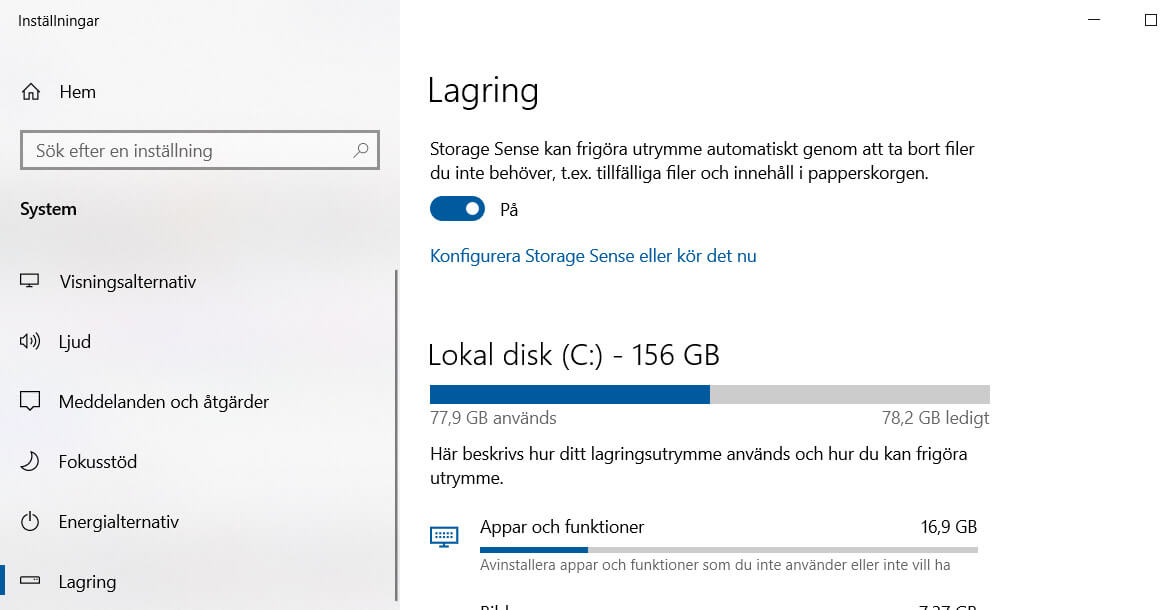
Du kan också ställa in windows 10 för att automatiskt ta bort temporära filer. För att konfigurera denna funktion, klicka på länken « ändra metod . Den här kursen handlar att att ta bort onödiga program i windows.
Där finns nämligen åtskilliga program som spänner från att vara primitiva till direkt oanvändbara och överflödiga, men som ändå har fått exponering i. Du kan frigöra systemenheten från papperskorgen via inställningar eller diskrensning. Användaren behöver bara markera de filer som han vill radera.
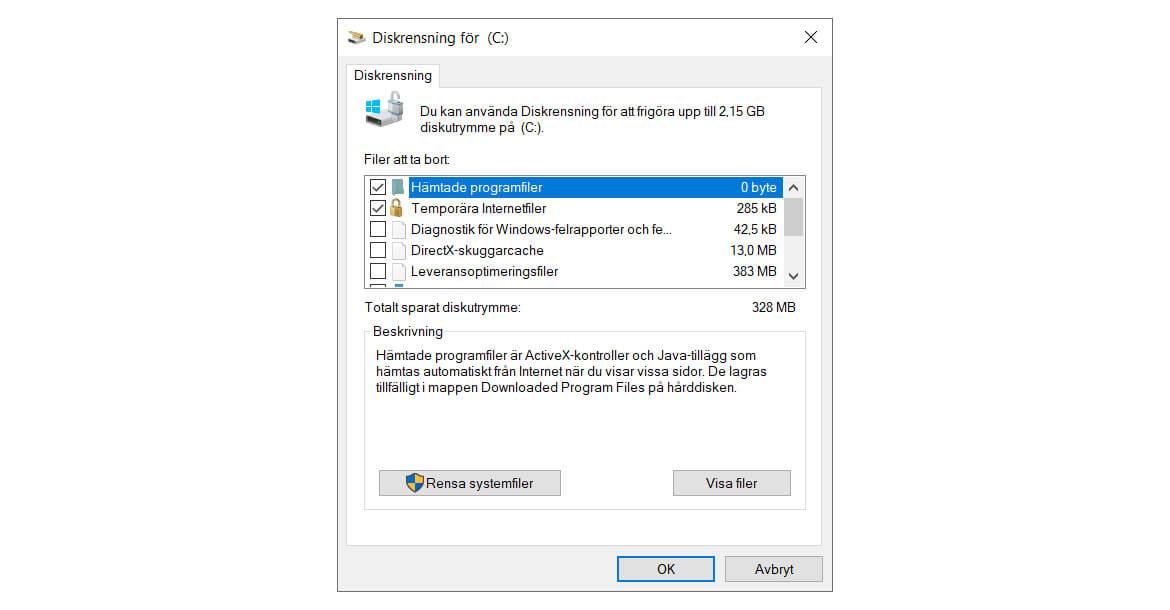
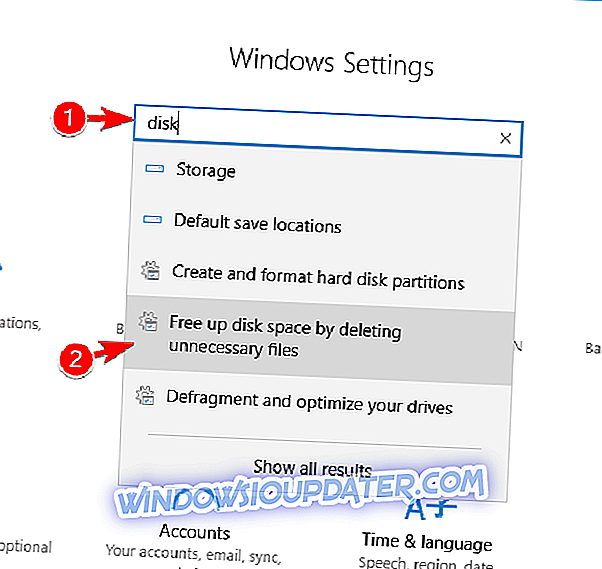
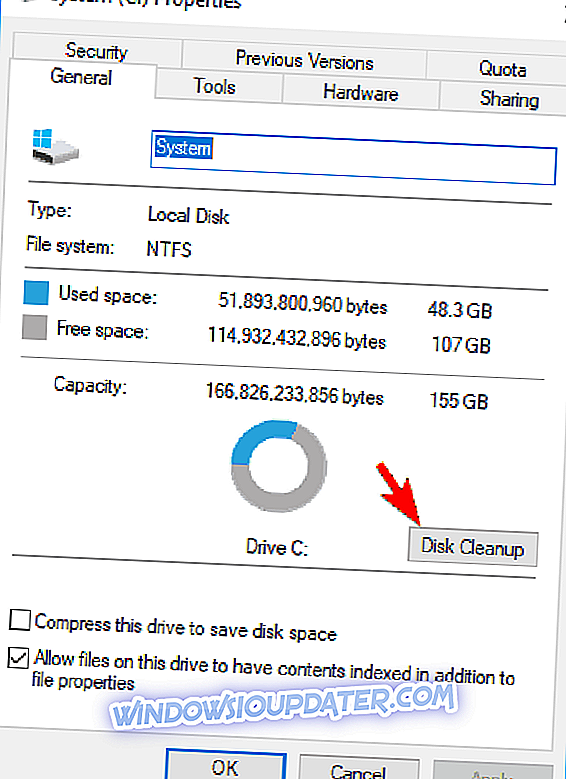
Systemet kommer att rengöra sig själv automatiskt. Handla om windows 10 diskrensning. Diskrensning är en microsoft windows dator medföljande underhållsverktyg som är van vid frigöra diskutrymme på hårddiskar.
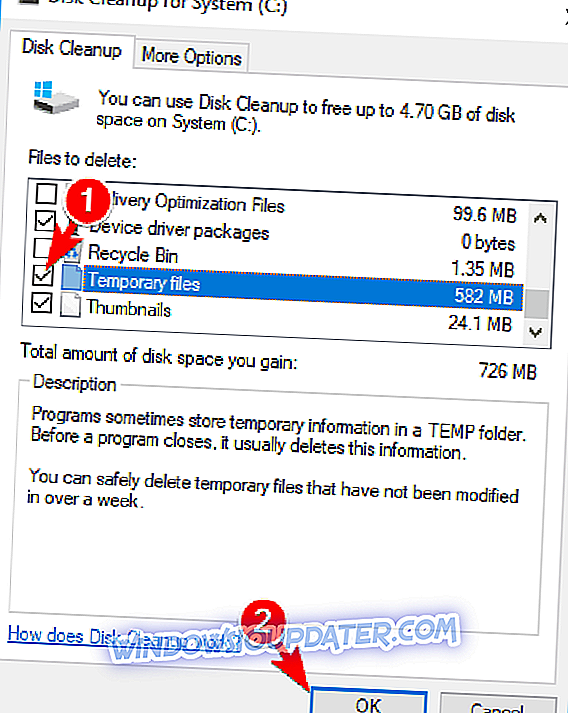
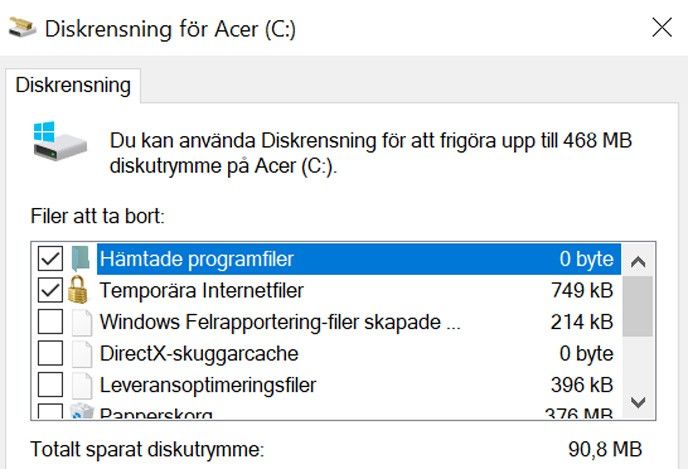
Det här verktyget är enkelt och snabbt, det söker och analyserar hårddisken efter filer som inte längre används, och tar sedan bort onödiga filer på ett säkert sätt. Du bör göra detta då och då för att ta bort onödiga filer som inte används. Några av de typer av filer som rensas under disk cleanup är:
Nedladdade programfiler, tillfälliga internetfiler, felrapporteringsfiler, tillfälliga filer och miniatyrbilder etc. Följande steg ska följas för att köra disk cleanup utility i windows 10: Bästa junk file cleaner för mac för att ta bort skräpfiler.
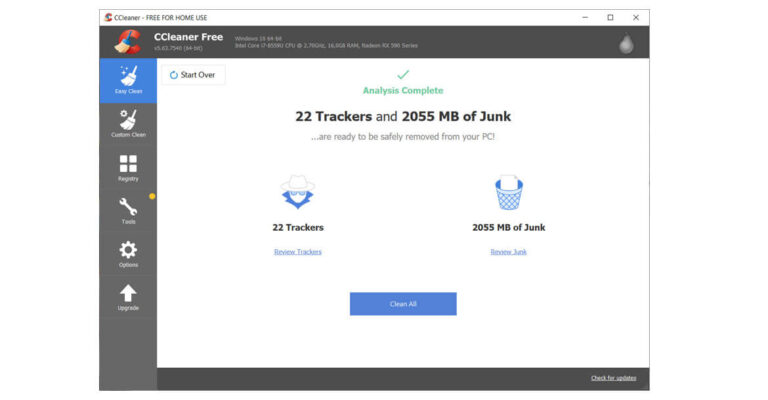
Det hjälper dig att ta bort skräpfiler, onödiga filer, stora och gamla filer för att frigöra mycket utrymme på. Välj start och sedan inställningar > appar > appar & funktioner. Markera appen som du vill ta bort och välj sedan avinstallera.
Skriv kontrollpanelen i sökrutan på aktivitetsfältet och välj det i listan med sökresultat. Välj program > program och funktioner. Håll ned (eller högerklicka) på programmet som du vill ta bort och välj.
De flesta av folket hämtar ofta massor av filer till sin dator men glömmer att ta bort onödiga filer. Windows 10 v1709 introducerar nu en funktion där du automatiskt kan ta bort filer i nedladdningar mapp & papperskorgen efter 30 dagar. Om du använder en fil på en daglig eller till och med varje vecka, är det bra att hålla det i mappen downloads.
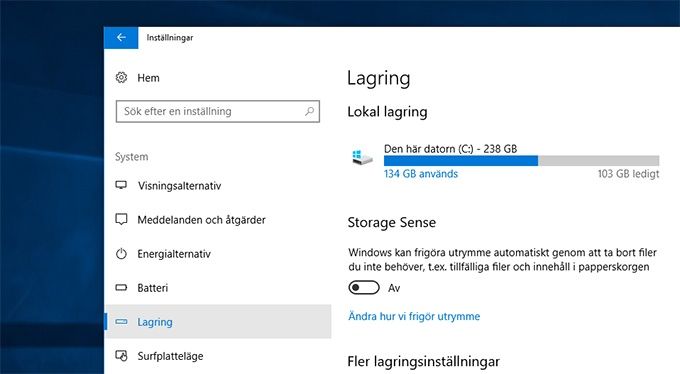
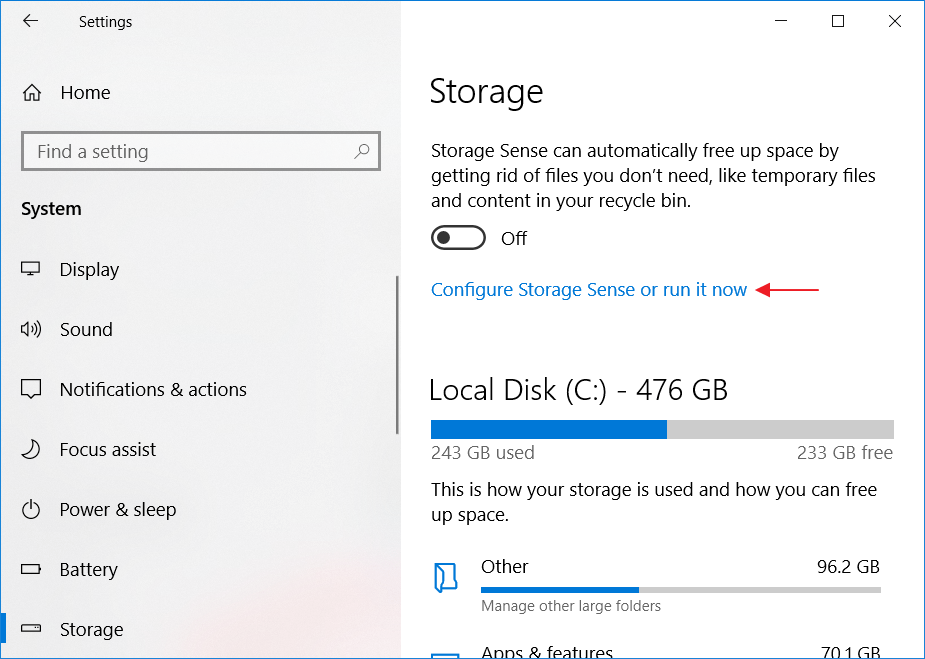
I papperskorgen är det filer som du redan har kastat och hämtade filer är standardmappen för filer som hämtas från internet, vilket gör det enkelt att glömma bort dem. Du behöver inte städa dessa mappar själv, förra året fick windows 10 verktyget storage sense (som det heter även i svenska windows), som bland annat automatiskt kan. Storstäda i windows 10.
Windows 10 fylls med tiden med överflödiga filer och annat digitalt damm som bara tar upp plats. Ett enkelt knep kan dock får windows att städa åt dig. När windows hämtar uppdateringar och när du installerar program, sparas de nödvändiga filerna i en temporär mapp medan installationen eller uppdateringen pågår.
Du har förmodligen inte tid att tillbringa hela dagen med att sortera mappar och undermappar för att försöka hitta och ta bort onödiga filer och förvalta lagringsutrymme på datorn. Lyckligtvis finns en ny funktion för detta i windows 10, som både visar stora filer och stora program och låter dig ta bort dem. För att installera eller köra vissa program skapar windows ofta temporära filer på din dator.
Temporära filer är användbara, men när du är färdig med programmet, brukar det inte längre användas för dessa filer. Dessa filer kan ibland ta mycket utrymme, och idag kommer vi att visa dig hur du tar bort dessa filer med hjälp av diskrening på windows 10. Du kan nu automatiskt ta bort filer i papperskorgen & nedladdningar mapp efter 30 dagar i windows 10, med storage sense för att rensa bort spillt diskutrymme.
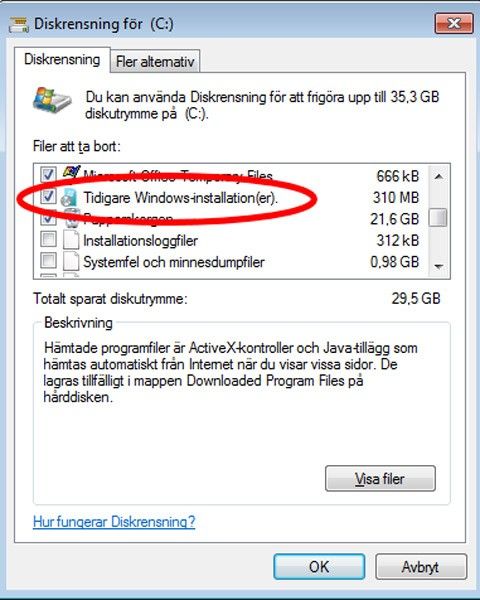
Passa på att markera annat du vill bli av med. Klicka på ta bort filer i meddelandet som visas. Mappen windows. old kan ta upp hundratals megabyte, men behövs egentligen inte.
Den kan dock inte raderas på vanligt vis.