3) men innan du importerar så klicka för radera importerade bilder och då raderas alla från din iphone medan dem överförs till nya mappen. 4) sen så raderar du bara din mapp som du precis skapade har inte testat detta själv men det ska funka Väl inne i mappen senast raderade kan du klicka välj (högst upp till höger) följt av radera alla för att permanent ta bort dina bilder från din iphone eller ipad.
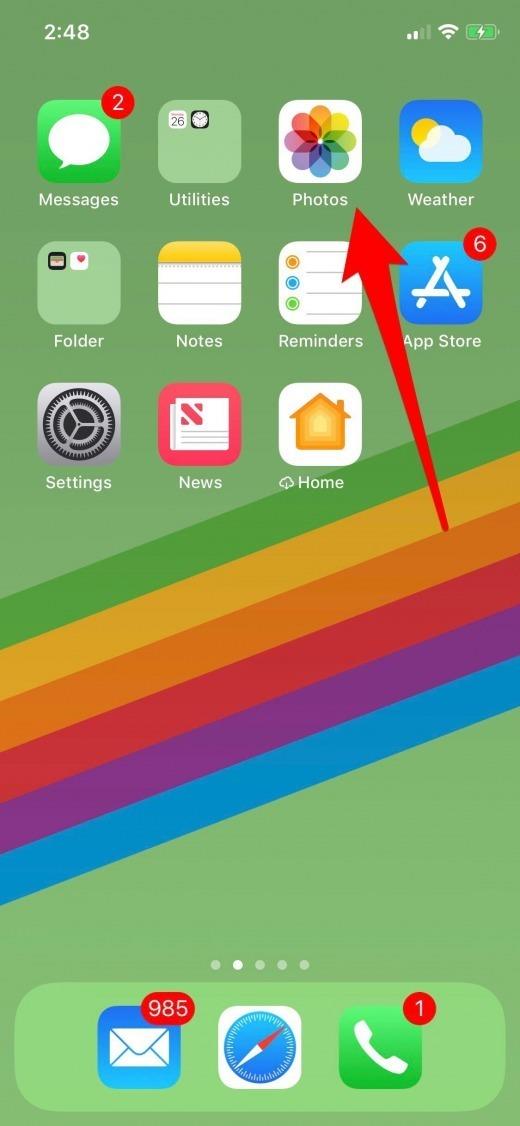
Hur enkelt som helst ju! Öppna bilder och tryck på fliken album. Tryck på albumet senast raderade och sedan på välj.
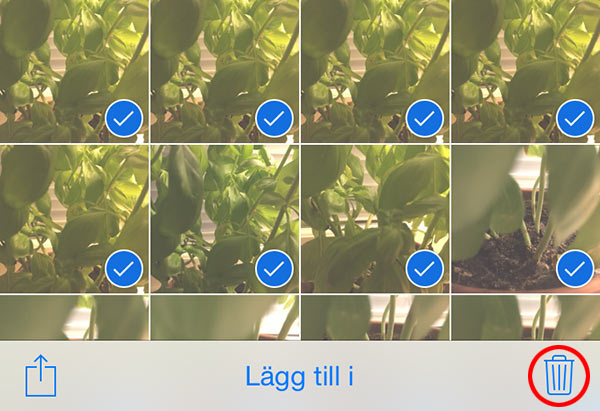
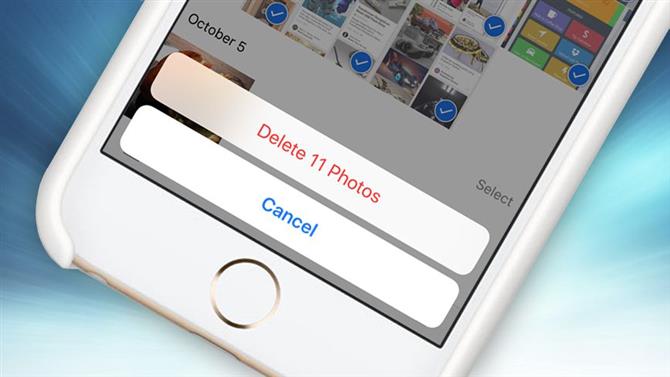
Tryck på de bilder eller videoklipp som du vill ta bort och sedan på radera alla. Bekräfta genom att trycka på radera en gång till. Om du förlorat bilder från din iphone 6s, iphone 6s plus eller alla andra iphone kör i ios 9, bör du peka på bilder app och gå till nyligen bort mappen att kolla in om dessa förlorade foton är det eller inte.
Om de är det, kan du återställa dem rätt bort. Om det inte finns där, bör du följa sätt nedan att återvinna bilder. Tryck på bibliotek och visa sedan bilder efter alla bilder eller dagar.
Tryck på bilderna som du vill ta med i bildspelet och tryck sedan på. Tryck på bildspel i listan med alternativ. Om du vill ändra bildspelets tema, musik med mera trycker du på skärmen medan bildspelet spelas upp.
Tryck sedan på alternativ. Nu får du fram alla foton till höger. Klicka på ett objekt och välj sedan markera alla under redigeramenyn.
Klicka sedan på den röda knappen längst ner. Bekräfta att du verkligen vill radera allt. Vänta en liten stund och din telefon är sedan tom på bilder.
Hur raderar man alla bilder i iphonen på lättaste sättet? Hur raderar man alla bilder i iphonen på lättaste sättet? Startad av lello, 7 maj, 2014 i.
Nu får jag sitta och radera bild för bild men med över 1000bilder blir det ju väldigt jobbigt. Vad händer när du raderar bilder när du raderar en bild från min bildström raderas den från vyn min bildström på alla dina enheter som stöds när du ansluter dem till wifi eller ethernet. För att radera alla bilder, valda bilder eller andra filer permanent på din iphone, helt enkelt:
Ladda ner och installera iphone data cleaner på din dator. Är du som de flesta andra så har du hundratals eller tusentals foton på din iphone och tar ofta en hel drös bilder åt gången. Tidigare har det varit ganska omständligt att markera många bilder för att exempelvis radera alla utom de bästa i en serie.
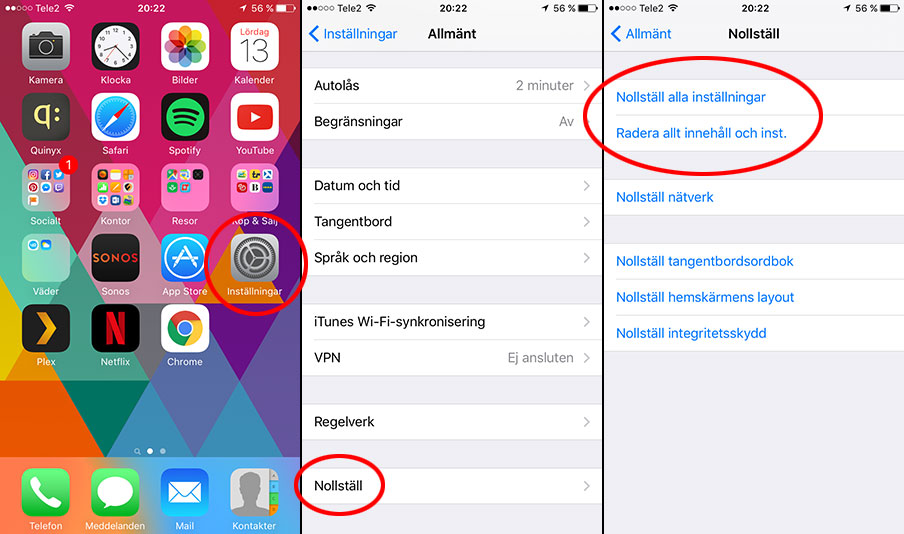
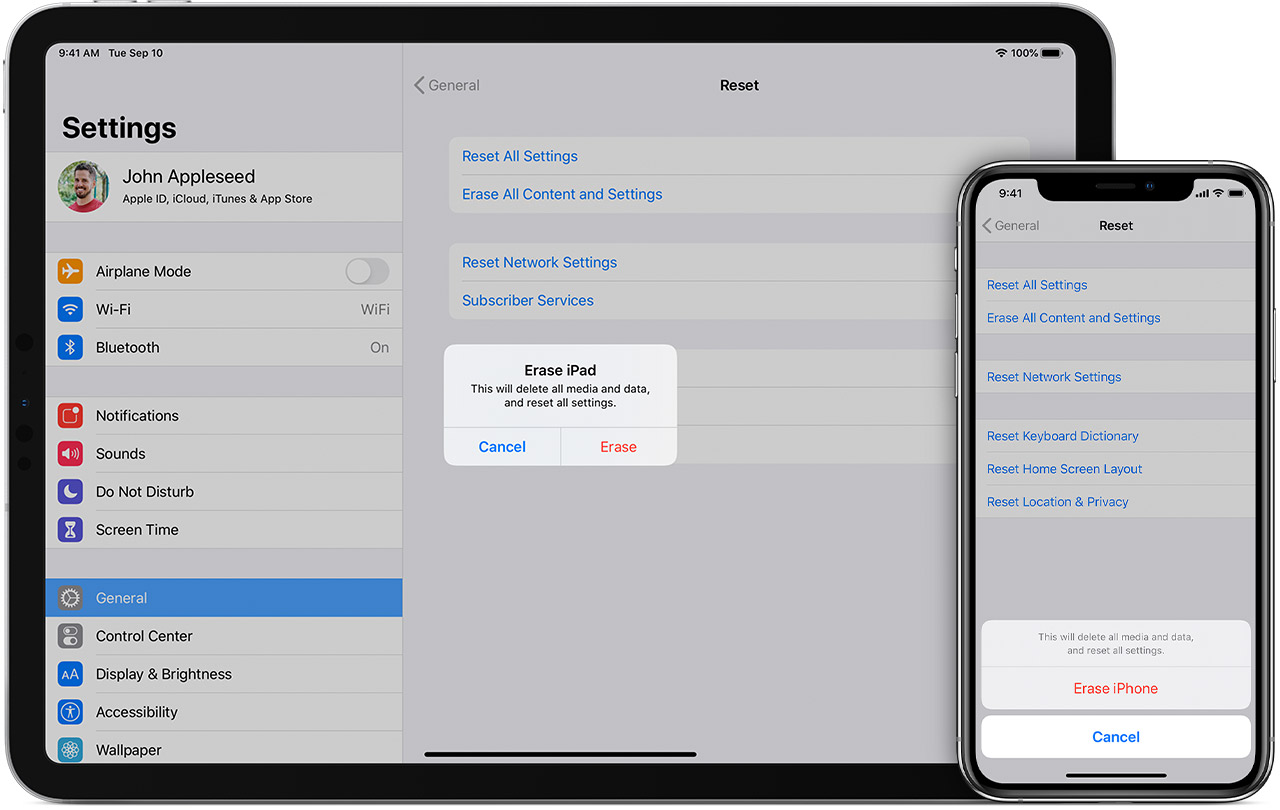
Med ios 9 har det blivit enklare. Radera iphone om du vill ta bort allt innehåll och alla inställningar från lagringsutrymmet. Du kan t. ex.
Radera iphone innan du säljer eller ger bort den. Anslut iphone till pc och kör den här programvaran. Klicka på foton från de vänstra kategorierna för att se alla foton.
Välj alla foton du vill ta bort och klicka sedan på radera. Vänta några minuter, du kan se att alla bilder du vill ta bort redan är borta. Ta bort alla bilder iphone.
Tryck på markeringsknappen och tryck på ditt senaste foto för att markera det. Håll sedan fingret på nästa foto och dra utan att släppa fingret uppåt tills alla foton är. Om du tar bort alla dina foton, se till att inga finns kvar på fliken bibliotek.
Navigera till fliken album. Tryck på välj i det övre högra hörnet. Delete all eller recover all kommer att visas längst ned på skärmen.
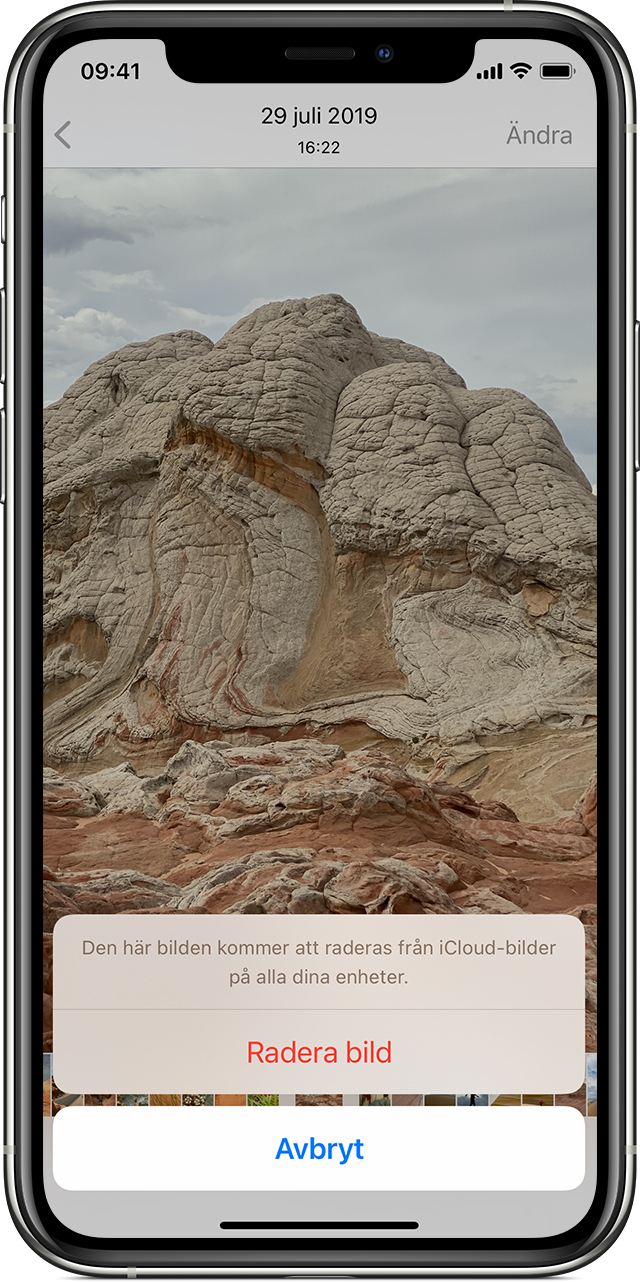
Tryck på en bild eller video i bilder och gör något av följande: Raderade bilder och videor finns i albumet senast raderade i 30 dagar. Där kan du återskapa dem eller ta bort dem permanent från alla enheter.
Steg för hur man återställer raderade bilder på iphone utan säkerhetskopiering genom nyligen borttagna album: Steg 1 gå till nyligen raderad album i bilder app på din iphone. Steg 2 för att återställa ett foto selektivt, tryck länge på det och tryck sedan på recover.
För att återställa många raderade foton, å andra sidan. Om du aktiverar säkerhetskopiera och synkronisera igen säkerhetskopieras alla foton och videor på enheten och synkroniseras igen med google foto. Återställa foton och videor.
Om du har raderat ett objekt och vill ha det tillbaka kontrollerar du om det finns i papperskorgen.